I Para Imprimir

En el mundo actual, donde la tecnología avanza a pasos agigantados, i para imprimir se ha convertido en una necesidad cotidiana para muchas personas, ya sea para trabajos escolares, presentaciones profesionales o simplemente para disfrutar de sus fotos favoritas en un formato tangible.
¿Qué Significa i para Imprimir y Por Qué Es Importante?
La expresión i para imprimir se refiere a la acción de preparar un archivo digital, proveniente de un dispositivo Apple como un iPhone o un iPad, para que pueda ser impreso correctamente en una impresora física. Este proceso es crucial porque no todos los formatos o configuraciones son compatibles de forma nativa, y asegurar una buena calidad de impresión requiere de unos pasos específicos.
Imprimir desde un ecosistema cerrado como el de iOS presenta sus particularidades, y entender cómo funciona i para imprimir puede ahorrar tiempo, dinero y frustraciones. Ya sea que quieras imprimir un documento de texto, una hoja de cálculo o una imagen capturada con tu cámara, conocer los métodos adecuados es esencial para lograr buenos resultados.
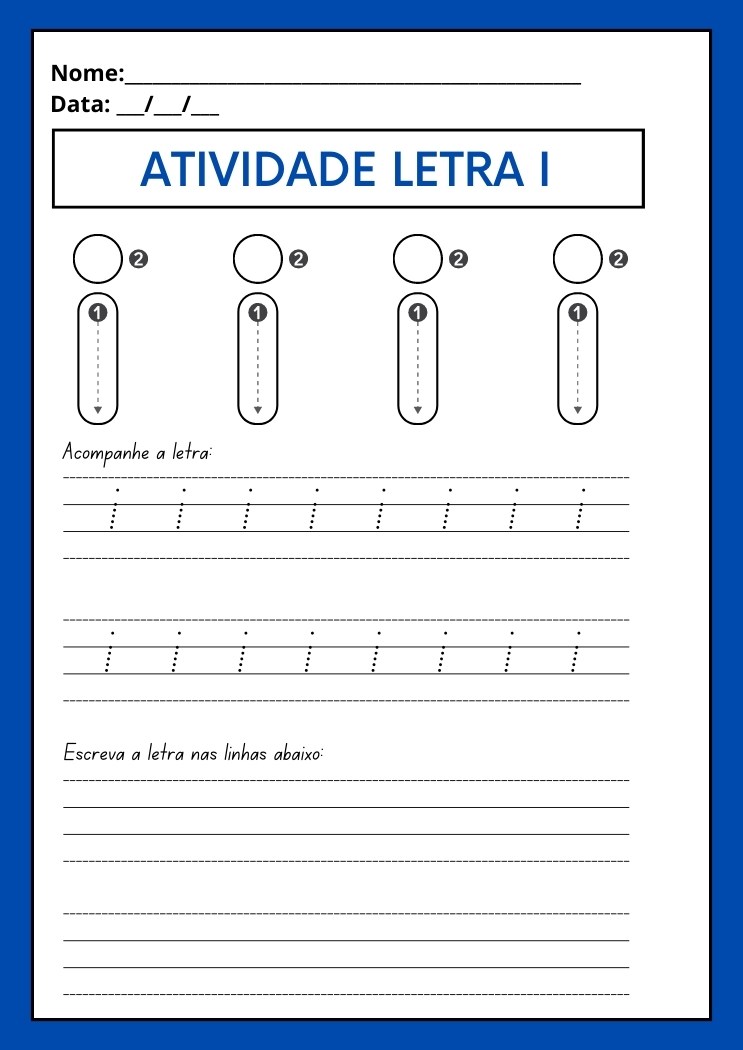
Métodos Directos para i para Imprimir desde Aplicaciones Nativas
La forma más común de i para imprimir radica en el uso de las aplicaciones nativas del sistema operativo iOS. Aplicaciones como Fotos, Safari, Mensajes y Mail incorporan de forma nativa la función de impresión, lo que facilita enormemente el proceso.
- En la aplicación Fotos, solo necesitas seleccionar la imagen que deseas compartir, tocar el icono de compartir (generalmente un cuadrado con una flecha hacia arriba) y elegir la opción "Imprimir".
- En Safari y otras aplicaciones web, puedes acceder a la función de impresión mediante el icono de compartir o, en algunos casos, al tocar el botón de acción (generalmente un cuadrado con una flecha).
Estos métodos son rápidos y no requieren de ajustes complicados, ya que el sistema se encarga de detectar las impresoras disponibles en la red, especialmente si estás utilizando una impresora in terg er net en cable o wi fi.
Configuraciones Avanzadas y Solución de Problemas
Si bien las opciones por defecto suelen funcionar, en ocasiones surge la necesidad de ajustar parámetros específicos para una mejor calidad de salida. Este es el caso del manejo de i para imprimir en formatos PDF o al configurar el tamaño del papel.

- Antes de enviar el trabajo a la impresora, en la pantalla de vista previa de impresión, puedes tocar "Crear PDF" y guardar el documento en formato digital en lugar de imprimirlo físicamente.
- Es vital verificar las opciones de "Copias" y "Tamaño de página" para evitar desperdicio de tinta o papel. La selección del tamaño correcto (Carta, A4, Oficio) según el documento es un paso clave en i para imprimir.
Cuando la impresora no responde o el AirPrint no funciona, lo recomendable es reiniciar tanto el dispositivo iOS como la propia máquina. También asegúrate de que ambos equipos estén conectados a la misma red Wi-Fi, ya que esta es la base para que la comunicación sea efectiva.
Alternativas cuando AirPrint no Está Disponible
Existen modelos de impresora más antiguos o de ciertas marcas que no soportan la tecnología AirPrint, impidiendo así un i para imprimir directo desde el iPhone o el iPad. Sin embargo, esto no significa que sea imposible.
La solución pasa por utilizar las aplicaciones móviles de la propia marca de la impresora. Fabricantes como Epson, Hp y Canon ofrecen herramientas específicas que permiten establecer conexión mediante Wi-Fi Direct o red local, otorgando el control total sobre la cola de impresión y los niveles de tinta.

La Importancia de la Calidad y el Mantenimiento
Un error frecuente al intentar i para imprimir imágenes es encontrar que la calidad no es la esperada. Esto suele deberse a una mala configuración de la resolución o a que la imagen original no cuenta con la densidad de píxeles necesaria para un buen tamaño físico.
- Siempre que sea posible, edita la imagen en una aplicación de fotos antes de enviarla a la impresora para ajustar el brillo, contraste y saturación.
- Mantén los cartuchos de tinta limpios y realiza ciclos de limpieza periódicos; un cabezal obstruido arruinará cualquier intento de impresión, sin importar cuán simple sea el proceso de i para imprimir.
Conclusión
Dominar el arte de i para imprimir desde un dispositivo iOS es una habilidad práctica que mejora la productividad y permite llevar las ideas y recuerdos del mundo digital al mundo físico. Con los conocimientos básicos sobre el uso de funciones nativas, la configuración adecuada y la solución de problemas, cualquier usuario puede disfrutar de una impresión rápida, limpia y de alta calidad sin complicaciones.
Moldes de letras mayúsculas para imprimir
Letras Mayusculas---- https://letrasparaimprimir.org/letras-mayusculas/ Suscríbete para mas Moldes--- https://bit.ly/3RiNCsU ...
